كيف تصلح خطأ “تعذّر جلب خريطة الموقع” في Google Search Console

إذا أرسلت خريطة موقع إلى Google Search Console وظهرت لك الرسالة المزعجة “تعذّر الجلب” (Couldn’t Fetch)، فأنت لست وحدك.
هذه من أكثر المشكلات المتعلقة بخرائط المواقع شيوعًا لدى أصحاب المواقع. وقد تظهر حتى عندما يكون موقعك يعمل وخريطة الموقع موجودة وكل شيء يبدو طبيعيًا.
والمحيّر أن Google نادرًا ما يخبرك بما حدث بالضبط.
في بعض الحالات تحتوي خريطة الموقع على أخطاء. وفي حالات أخرى لم تعالج Google الخريطة بعد. وأحيانًا يكون السبب التخزين المؤقت أو اختلاف صيغ الرابط أو إعادات التوجيه أو قواعد جدار الحماية أو حتى طريقة إنشاء الخريطة.
بعد استكشاف هذه المشكلة على عدة مواقع، برز حل واحد باستمرار: إرسال خريطة الموقع باستخدام معامل الرابط ?sitemap=1.
في هذا الدليل سنستعرض كل الأسباب والحلول المعروفة لتتمكن من جعل خريطة موقعك معترفًا بها ومعالجة بشكل صحيح.
ماذا تعني “تعذّر الجلب” في Google Search Console؟
تظهر حالة “تعذّر الجلب” عندما لا يتمكن Google Search Console من استرجاع رابط خريطة الموقع الذي أرسلته ومعالجته بنجاح.
وهذا لا يعني دائمًا أن خريطة موقعك معطلة.
قد تعرض Google هذا الخطأ عندما:
- يتعذّر الوصول إلى رابط خريطة الموقع.
- تحتوي خريطة الموقع على مشكلات في التنسيق.
- يتم تخزين خريطة الموقع مؤقتًا بشكل غير صحيح.
- تصادف Google إعادات توجيه غير متوقعة.
- أُضيفت نسخة خاطئة من الموقع كخاصية في Search Console.
- تحجب أنظمة الأمان زاحف Google.
- لم تحاول Google معالجة خريطة الموقع بعد.
ولأن Google لا تقدم تفسيرًا مفصلًا، يتطلب استكشاف المشكلة فحص عدة أسباب محتملة.
الحل الذي نجح معنا: أرسل ?sitemap=1 بدلًا من الرابط المعتاد
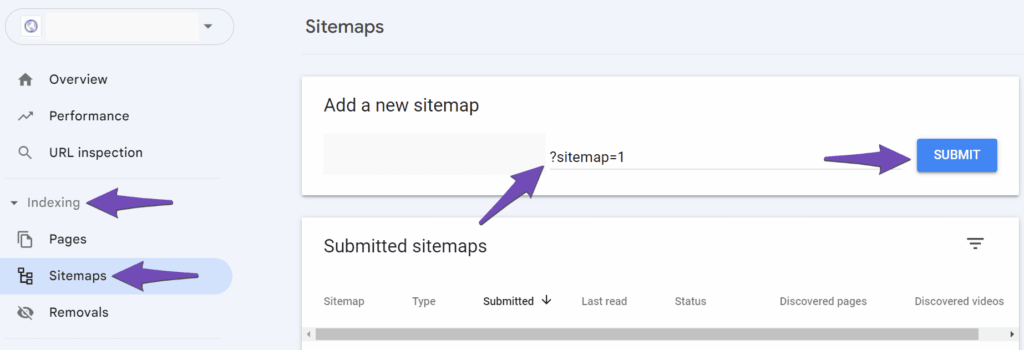
من أبسط الحلول وأكثرها فعالية تغيير رابط خريطة الموقع الذي ترسله.
بدلًا من استخدام:
https://yourdomain.com/sitemap.xml
أو
https://yourdomain.com/sitemap_index.xml
جرّب إرسال:
https://yourdomain.com/?sitemap=1
تنشئ كثير من إضافات SEO في WordPress خرائط المواقع ديناميكيًا. وفي بعض الحالات تواجه Google مشكلة في جلب رابط الخريطة القياسي لكنها تعالج الرابط المعتمد على المعامل دون مشكلة.
كيف ترسله
- افتح Google Search Console.
- اختر الخاصية (property) الخاصة بك.
- انتقل إلى Indexing ← Sitemaps.
- احذف خريطة الموقع المشكلة إن لزم الأمر.
- أرسل:
https://yourdomain.com/?sitemap=1
- انتظر حتى تعالج Google خريطة الموقع الجديدة.
حلّ هذا التعديل البسيط المشكلة لدى كثير من أصحاب المواقع، ومنهم عدة مواقع WordPress تعمل بإضافات SEO حديثة.
تحقق من أن خريطة الموقع تُفتح بشكل صحيح
قبل أن تلوم Google، تأكد من أن خريطة الموقع قابلة للوصول فعلًا.
افتح رابط خريطة الموقع في نافذة متصفح خاصة (incognito).
يجب أن تُحمَّل خريطة الموقع الصحيحة فورًا وتعرض محتوى XML.
يجب ألا ترى:
- أخطاء 404
- أخطاء 403 (ممنوع)
- شاشات تسجيل دخول
- حلقات إعادة توجيه
- أخطاء الخادم
- صفحات فارغة
إذا لم تُحمَّل خريطة الموقع بشكل صحيح في متصفحك، فلن تتمكن Google من جلبها أيضًا.
تحقق من بنية خريطة الموقع
يجب أن تتبع خريطة الموقع معايير XML الخاصة بـ Google.
حتى مشكلة صغيرة في التنسيق قد تمنع المعالجة الناجحة.
استخدم أداة للتحقق من خريطة موقع XML وتأكد من:
- أن بنية XML صحيحة.
- أن الروابط منسقة بشكل صحيح.
- أن الأحرف الخاصة مُهرَّبة (escaped) بشكل صحيح.
- أن خريطة الموقع غير تالفة.
يجب أن تحتوي خريطة الموقع الصحيحة على روابط بتنسيق مشابه لـ:
<url>
<loc>https://yourdomain.com/page-url/</loc>
</url>
صحّح أي أخطاء في تحليل XML قبل إعادة الإرسال.
تحقق من نسخة رابط خريطة الموقع
يمكن الوصول إلى كثير من المواقع عبر عدة نسخ من الرابط:
http://domain.com
http://www.domain.com
https://domain.com
https://www.domain.com
يجب أن تطابق خصائص Google Search Console النسخة الفعلية من موقعك.
مثلًا، إذا كان موقعك يستخدم:
https://veerhost.com
لكنك أرسلت:
http://www.veerhost.com/sitemap.xml
فقد تفشل Google في جلب خريطة الموقع بشكل صحيح.
تحقق دائمًا من الرابط الدقيق المستخدم في إعدادات نظام إدارة المحتوى وإعدادات الاستضافة.
امسح ذاكرة التخزين المؤقت للموقع وخريطة الموقع
تقدّم إضافات التخزين المؤقت أحيانًا بيانات قديمة لخريطة الموقع.
وعند حدوث ذلك قد تتلقى Google نسخة غير صالحة أو قديمة من خريطة موقعك.
امسح جميع طبقات التخزين المؤقت، بما في ذلك:
- إضافات التخزين المؤقت في WordPress
- ذاكرة تخزين الخادم المؤقتة
- ذاكرة LiteSpeed المؤقتة
- ذاكرة CDN المؤقتة
- ذاكرة Cloudflare المؤقتة
بعد مسح الذاكرة المؤقتة:
- افتح خريطة الموقع مرة أخرى.
- تأكد من ظهور أحدث الروابط.
- أعد إرسال خريطة الموقع في Search Console.
استثنِ روابط خريطة الموقع من التخزين المؤقت
هذا من أكثر الأسباب التي يتم إغفالها.
يجب ألا تُخزَّن خريطة موقعك مؤقتًا بشكل مفرط.
إذا كنت تستخدم:
- Cloudflare
- LiteSpeed Cache
- WP Rocket
- FlyingPress
- NitroPack
فتأكد من استثناء الروابط التالية:
/sitemap.xml
/sitemap_index.xml
/?sitemap=1
يجب أن تتلقى Google دائمًا استجابة حديثة لخريطة الموقع.
تأكد من أن محركات البحث تستطيع فهرسة محتواك
قد تسبب خريطة موقع لا تحتوي أي روابط قابلة للفهرسة مشكلات غير متوقعة.
راجع إعدادات إضافة SEO وتأكد من أن المحتوى المهم غير مُعلَّم بأنه:
noindex
تحقق من:
- المقالات
- الصفحات
- التصنيفات
- المنتجات
- أنواع المحتوى المخصصة
إذا كان كل شيء مستثنى من الفهرسة، فقد تبدو خريطة موقعك فارغة لدى Google.
تأكد من أن robots.txt لا يحجب خريطة الموقع
يجب أن يسمح ملف robots.txt الخاص بك بالوصول إلى خريطة موقعك.
يبدو الإعداد الموصى به هكذا:
User-agent: *
Allow: /

Sitemap: https://yourdomain.com/?sitemap=1
يمكنك فحص ملف robots.txt بزيارة:
https://yourdomain.com/robots.txt
إذا كان موقع خريطة الموقع غير مذكور، فإضافته قد يساعد Google على اكتشافها بشكل أسرع.
افحص قواعد الأمان وحجب جدار الحماية
تحجب بعض بيئات الاستضافة الطلبات الآلية.
أنظمة الأمان مثل:
- ModSecurity
- Imunify360
- Cloudflare WAF
- قواعد جدار الحماية المخصصة
قد تحجب Googlebot عن طريق الخطأ.
راجع سجلات الخادم بحثًا عن:
- استجابات 403
- تحديد المعدل (Rate limiting)
- تحديات جدار الحماية
- محفزات حماية الروبوتات
إذا كان Googlebot محجوبًا، فأضفه إلى القائمة البيضاء.
تأكد من أن خريطة الموقع تُرجع HTTP 200
تتوقع Google رمز استجابة ناجحًا.
يجب أن تُرجع خريطة موقعك:
HTTP 200 OK
وليس:
301 Redirect
302 Redirect
403 Forbidden
404 Not Found
500 Internal Server Error
يمكنك التحقق من ذلك باستخدام أدوات فحص ترويسات HTTP عبر الإنترنت أو أدوات المطورين في المتصفح.
خريطة موقع كبيرة؟ قسّمها إلى عدة ملفات
تنتج المواقع الكبيرة جدًا أحيانًا خرائط مواقع ضخمة.
توصي Google بما يلي:
- 50,000 رابط كحد أقصى لكل خريطة موقع.
- 50 ميجابايت كحد أقصى دون ضغط.
إذا تجاوزت خريطة موقعك هذه الحدود، فقسّمها إلى عدة ملفات واستخدم فهرس خرائط المواقع (sitemap index).
ماذا لو بدا كل شيء صحيحًا؟
أحيانًا تكون خريطة الموقع سليمة تمامًا ومع ذلك تعرض Google:
تعذّر الجلب (Couldn’t Fetch)
قد يحدث هذا لأن Search Console لم يحدّث بياناته بعد.
قد تستمر Google في عرض الحالة حتى بعد حل المشكلة فعليًا.
في هذه الحالات:
- أبقِ خريطة الموقع متاحة.
- أعد إرسالها.
- انتظر عدة أيام.
- راقب Search Console.
يرى كثير من أصحاب المواقع اختفاء الخطأ تلقائيًا بعد أن تعيد Google معالجة خريطة الموقع.
الأسئلة الشائعة
لماذا تقول Google “تعذّر الجلب” بينما تُفتح خريطة الموقع بشكل طبيعي؟
يُبلّغ Google Search Console أحيانًا عن مشكلات جلب مؤقتة حتى لو كانت خريطة الموقع متاحة. وقد يحدث ذلك بسبب تأخر المعالجة أو إعادات التوجيه أو التخزين المؤقت أو مشكلات مؤقتة في الزاحف.
هل يجب أن تنتهي خريطة الموقع بـ sitemap.xml؟
لا. تدعم Google صيغًا وروابط مختلفة لخرائط المواقع. تستخدم مواقع كثيرة بنجاح:
?sitemap=1
أو
sitemap_index.xml
بدلًا من ملف sitemap.xml التقليدي.
كم تستغرق Google لمعالجة خريطة الموقع؟
قد تستغرق المعالجة من بضع دقائق إلى عدة أيام حسب الموقع وتكرار الزحف.
هل تستطيع Google فهرسة موقعي دون خريطة موقع؟
نعم. تستطيع Google اكتشاف الصفحات عبر الروابط. لكن خريطة الموقع تساعدها على إيجاد المحتوى بكفاءة أكبر، ويُوصى بها بشدة.
هل أحذف خريطة موقعي وأعيد إرسالها؟
إذا بدت خريطة الموقع عالقة في حالة “تعذّر الجلب”، فحذفها وإعادة إرسالها قد يساعد على تحفيز محاولة زحف جديدة.
كلمات أخيرة
قد يكون خطأ “تعذّر جلب خريطة الموقع” محبطًا لأن Google نادرًا ما تشرح السبب الدقيق. لحسن الحظ يمكن حل معظم الحالات بفحص إمكانية الوصول إلى خريطة الموقع ومسح الذاكرة المؤقتة والتحقق من بنية XML والتأكد من إرسال الرابط الصحيح.
من أكثر الحلول فعالية التي رأيناها ببساطة إرسال:
https://yourdomain.com/?sitemap=1
بدلًا من رابط خريطة الموقع التقليدي.
إذا كانت خريطة موقعك تُحمَّل بشكل صحيح في المتصفح، وتُرجع رمز الحالة 200، ولا تحجبها أدوات الأمان، وأُرسلت باستخدام صيغة الرابط الصحيحة، فهناك احتمال كبير أن تعالجها Google بنجاح في النهاية.
وعند الشك، أبقِ خريطة الموقع متاحة، وراقب Search Console، وامنح أنظمة Google بعض الوقت للتحديث.