So beheben Sie den Fehler „Sitemap konnte nicht abgerufen werden“ in der Google Search Console

Wenn Sie eine Sitemap in der Google Search Console eingereicht und die frustrierende Meldung „Abruf nicht möglich“ („Couldn’t Fetch“) erhalten haben, sind Sie nicht allein.
Das ist eines der häufigsten sitemapbezogenen Probleme, auf die Website-Betreiber stoßen. Das Problem kann auch dann auftreten, wenn Ihre Website online ist, Ihre Sitemap existiert und scheinbar alles normal funktioniert.
Das Verwirrende daran: Google sagt selten genau, was schiefgelaufen ist.
In manchen Fällen enthält die Sitemap Fehler. In anderen hat Google die Sitemap schlicht noch nicht verarbeitet. Manchmal liegt das Problem an Caching, falschen URL-Varianten, Weiterleitungen, Firewall-Regeln oder sogar an der Art, wie die Sitemap erzeugt wird.
Nach der Fehlersuche auf mehreren Websites fällt eine bestimmte Lösung immer wieder auf: die Sitemap mit dem URL-Parameter ?sitemap=1 einzureichen.
In diesem Ratgeber gehen wir jede bekannte Ursache und Lösung durch, damit Ihre Sitemap korrekt erkannt und verarbeitet wird.
Was bedeutet „Couldn’t Fetch“ in der Google Search Console?
Der Status „Couldn’t Fetch“ (Abruf nicht möglich) erscheint, wenn die Google Search Console die eingereichte Sitemap-URL nicht erfolgreich abrufen und verarbeiten kann.
Das bedeutet nicht immer, dass Ihre Sitemap defekt ist.
Google zeigt diesen Fehler unter Umständen an, wenn:
- Die Sitemap-URL nicht erreichbar ist.
- Die Sitemap Formatierungsprobleme enthält.
- Die Sitemap falsch zwischengespeichert wird.
- Google auf Weiterleitungen stoßt, die es nicht erwartet.
- Die falsche Property-Version in die Search Console eingetragen wurde.
- Sicherheitssysteme den Crawler von Google blockieren.
- Google noch nicht versucht hat, die Sitemap zu verarbeiten.
Da Google keine detaillierte Erklärung liefert, erfordert die Fehlersuche die Prüfung mehrerer möglicher Ursachen.
Die Lösung, die bei uns funktioniert hat: ?sitemap=1 einreichen
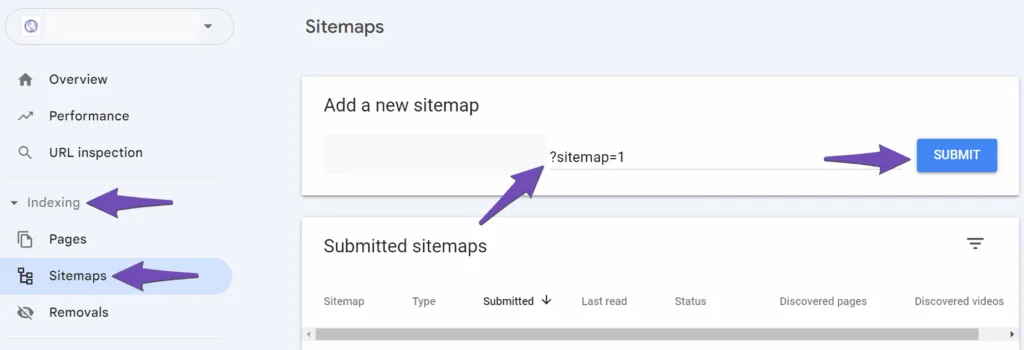
Eine der einfachsten und wirksamsten Lösungen ist, die eingereichte Sitemap-URL zu ändern.
Statt:
https://yourdomain.com/sitemap.xml
oder
https://yourdomain.com/sitemap_index.xml
Versuchen Sie, Folgendes einzureichen:
https://yourdomain.com/?sitemap=1
Viele WordPress-SEO-Plugins erzeugen Sitemaps dynamisch. In manchen Situationen hat Google Probleme beim Abrufen der Standard-Sitemap-URL, verarbeitet die parameterbasierte Sitemap-URL aber ohne Schwierigkeiten.
So reichen Sie sie ein
- Öffnen Sie die Google Search Console.
- Wählen Sie Ihre Property aus.
- Gehen Sie zu Indexierung → Sitemaps.
- Entfernen Sie bei Bedarf die problematische Sitemap.
- Reichen Sie ein:
https://yourdomain.com/?sitemap=1
- Warten Sie, bis Google die neue Sitemap verarbeitet hat.
Diese einfache Anpassung hat das Problem für viele Website-Betreiber gelöst, darunter mehrere WordPress-Websites mit modernen SEO-Plugins.
Prüfen Sie, ob sich die Sitemap korrekt öffnet
Bevor Sie Google die Schuld geben, stellen Sie sicher, dass die Sitemap tatsächlich erreichbar ist.
Öffnen Sie Ihre Sitemap-URL in einem Inkognito-Browserfenster.
Eine gültige Sitemap sollte sofort laden und XML-Inhalt anzeigen.
Sie sollten Folgendes nicht sehen:
- 404-Fehler
- 403-Forbidden-Fehler
- Login-Bildschirme
- Weiterleitungsschleifen
- Serverfehler
- Leere Seiten
Wenn sich die Sitemap in Ihrem Browser nicht richtig lädt, kann Google sie ebenfalls nicht abrufen.
Prüfen Sie die Sitemap-Struktur
Eine Sitemap muss den XML-Sitemap-Standards von Google entsprechen.
Schon ein kleines Formatierungsproblem kann die erfolgreiche Verarbeitung verhindern.
Verwenden Sie einen XML-Sitemap-Validator und prüfen Sie:
- Die XML-Struktur ist gültig.
- URLs sind korrekt formatiert.
- Sonderzeichen sind korrekt maskiert.
- Die Sitemap ist nicht beschädigt.
Eine gültige Sitemap sollte URLs in einem ähnlichen Format wie dem folgenden enthalten:
<url>
<loc>https://yourdomain.com/page-url/</loc>
</url>
XML-Parsing-Fehler sollten vor dem erneuten Einreichen behoben werden.
Prüfen Sie die URL-Version Ihrer Sitemap
Viele Websites sind über mehrere URL-Versionen erreichbar:
http://domain.com
http://www.domain.com
https://domain.com
https://www.domain.com
Google-Search-Console-Properties müssen mit der tatsächlichen Version Ihrer Website übereinstimmen.
Wenn Ihre Website zum Beispiel Folgendes verwendet:
https://veerhost.com
Sie aber Folgendes eingereicht haben:
http://www.veerhost.com/sitemap.xml
kann Google die Sitemap unter Umständen nicht korrekt abrufen.
Prüfen Sie immer die genaue URL in den Einstellungen Ihres CMS und in der Hosting-Konfiguration.
Website- und Sitemap-Cache leeren
Caching-Plugins liefern gelegentlich veraltete Sitemap-Daten aus.
In diesem Fall erhält Google unter Umständen eine ungültige oder veraltete Version Ihrer Sitemap.
Leeren Sie alle Caching-Ebenen, darunter:
- WordPress-Cache-Plugins
- Server-Cache
- LiteSpeed-Cache
- CDN-Cache
- Cloudflare-Cache
Nach dem Leeren des Caches:
- Öffnen Sie die Sitemap erneut.
- Bestätigen Sie, dass die neuesten URLs erscheinen.
- Reichen Sie die Sitemap in der Search Console erneut ein.
Sitemap-URLs vom Caching ausschließen
Das ist eine der am häufigsten übersehenen Ursachen.
Ihre Sitemap sollte niemals aggressiv zwischengespeichert werden.
Wenn Sie Folgendes nutzen:
- Cloudflare
- LiteSpeed Cache
- WP Rocket
- FlyingPress
- NitroPack
Stellen Sie sicher, dass die folgenden URLs ausgeschlossen sind:
/sitemap.xml
/sitemap_index.xml
/?sitemap=1
Google sollte immer eine frische Sitemap-Antwort erhalten.
Stellen Sie sicher, dass Suchmaschinen Ihre Inhalte indexieren können
Eine Sitemap ohne indexierbare URLs kann unerwartete Probleme verursachen.
Prüfen Sie die Einstellungen Ihres SEO-Plugins und stellen Sie sicher, dass wichtige Inhalte nicht als folgender Status markiert sind:
noindex
Prüfen Sie:
- Beiträge
- Seiten
- Kategorien
- Produkte
- Eigene Beitragstypen
Wenn alles von der Indexierung ausgeschlossen ist, kann Ihre Sitemap für Google leer erscheinen.
Stellen Sie sicher, dass die robots.txt die Sitemap nicht blockiert
Ihre robots.txt-Datei sollte den Zugriff auf Ihre Sitemap erlauben.
Eine empfohlene Konfiguration sieht so aus:
User-agent: *
Allow: /

Sitemap: https://yourdomain.com/?sitemap=1
Sie können Ihre robots.txt prüfen, indem Sie Folgendes aufrufen:
https://yourdomain.com/robots.txt
Fehlt der Sitemap-Speicherort, kann dessen Ergänzung Google helfen, die Sitemap schneller zu entdecken.
Prüfen Sie Sicherheitsregeln und Firewall-Blockaden
Manche Hosting-Umgebungen blockieren automatisierte Anfragen.
Sicherheitssysteme wie:
- ModSecurity
- Imunify360
- Cloudflare WAF
- Eigene Firewall-Regeln
können Googlebot fälschlicherweise blockieren.
Prüfen Sie die Server-Logs auf:
- 403-Antworten
- Rate Limiting
- Firewall-Challenges
- Auslöser des Bot-Schutzes
Wenn Googlebot blockiert wird, setzen Sie ihn auf die Whitelist.
Bestätigen Sie, dass die Sitemap HTTP 200 zurückgibt
Google erwartet einen erfolgreichen Antwortcode.
Ihre Sitemap sollte Folgendes zurückgeben:
HTTP 200 OK
Nicht:
301 Redirect
302 Redirect
403 Forbidden
404 Not Found
500 Internal Server Error
Das können Sie mit Online-HTTP-Header-Checkern oder den Entwicklertools des Browsers prüfen.
Große Sitemap? In mehrere Dateien aufteilen
Sehr große Websites erzeugen manchmal überdimensionierte Sitemaps.
Google empfiehlt:
- Maximal 50.000 URLs pro Sitemap.
- Maximal 50 MB unkomprimiert.
Überschreitet Ihre Sitemap diese Grenzen, teilen Sie sie in mehrere Sitemap-Dateien auf und verwenden Sie einen Sitemap-Index.
Was, wenn alles korrekt aussieht?
Manchmal ist die Sitemap völlig gültig und Google zeigt trotzdem:
Couldn’t Fetch (Abruf nicht möglich)
Das kann passieren, weil die Search Console ihre Daten noch nicht aktualisiert hat.
Google zeigt den Status unter Umständen weiter an, auch wenn das Problem bereits behoben ist.
In diesen Situationen:
- Halten Sie die Sitemap erreichbar.
- Reichen Sie sie erneut ein.
- Warten Sie mehrere Tage.
- Überwachen Sie die Search Console.
Viele Website-Betreiber sehen den Fehler von selbst verschwinden, nachdem Google die Sitemap neu verarbeitet hat.
Häufig gestellte Fragen
Warum sagt Google „Couldn’t Fetch“, obwohl sich die Sitemap normal öffnet?
Die Google Search Console meldet gelegentlich vorübergehende Abrufprobleme, selbst wenn die Sitemap erreichbar ist. Das kann durch Verarbeitungsverzögerungen, Weiterleitungen, Caching oder vorübergehende Crawler-Probleme passieren.
Muss eine Sitemap auf sitemap.xml enden?
Nein. Google unterstützt verschiedene Sitemap-Formate und URLs. Viele Websites verwenden erfolgreich:
?sitemap=1
oder
sitemap_index.xml
statt einer klassischen sitemap.xml-Datei.
Wie lange braucht Google, um eine Sitemap zu verarbeiten?
Die Verarbeitung kann je nach Website und Crawl-Häufigkeit von wenigen Minuten bis zu mehreren Tagen dauern.
Kann Google meine Website ohne Sitemap indexieren?
Ja. Google kann Seiten über Links entdecken. Eine Sitemap hilft Google jedoch, Inhalte effizienter zu finden, und wird dringend empfohlen.
Sollte ich meine Sitemap löschen und erneut einreichen?
Wenn die Sitemap im Status „Couldn’t Fetch“ festzuhängen scheint, kann das Löschen und erneute Einreichen einen frischen Crawl-Versuch auslösen.
Abschließende Gedanken
Der Fehler „Site Map Couldn’t Fetch“ kann frustrierend sein, weil Google die genaue Ursache selten erklärt. Zum Glück lassen sich die meisten Fälle lösen, indem man die Erreichbarkeit der Sitemap prüft, Caches leert, die XML-Struktur validiert und sicherstellt, dass die richtige URL eingereicht wird.
Eine der wirksamsten Lösungen, die wir gesehen haben, ist schlicht das Einreichen von:
https://yourdomain.com/?sitemap=1
statt der klassischen Sitemap-URL.
Wenn Ihre Sitemap im Browser korrekt lädt, den Statuscode 200 zurückgibt, nicht von Sicherheitswerkzeugen blockiert wird und mit der richtigen URL-Variante eingereicht wurde, stehen die Chancen gut, dass Google sie irgendwann erfolgreich verarbeitet.
Im Zweifel: Halten Sie die Sitemap erreichbar, überwachen Sie die Search Console und geben Sie den Systemen von Google etwas Zeit zur Aktualisierung.